
Muse Spark 1.3 무료 사용법|OpenCode·WSL·GitHub 코딩 직접 써본 후기
요즘 AI 구독비, 은근히 부담스럽지 않으신가요? ChatGPT도 쓰고 Claude도 쓰고 코딩용 AI까지 하나둘 추가하다 보면 매달 빠져나가는 금액이 생각보다 커집니다. 저도 그래서 “코딩 작업을 꽤 잘하면서 비용 부담은 적은 대안이 없을까?” 하고 찾다가 Muse Spark 1.3을 직접 써봤습니다.
직접 써보니 ‘무료 코딩 AI’ 이상의 느낌이었습니다
CLI 화면만 처음 보면 어렵게 느껴집니다. 하지만 막상 프로젝트 폴더에서 실행해보면 사용법은 오히려 단순합니다. 제가 작업하던 GitHub 프로젝트를 열어두고 필요한 내용을 말로 설명하면, 관련 HTML·CSS·JavaScript 파일을 찾고 수정한 뒤 테스트까지 이어갔습니다.
제가 평소 사용하던 Codex·GPT-5.6 Sol·Claude Opus 5와 비교하면 모든 작업에서 같다고 할 수는 없습니다. 다만 일반적인 웹 수정, 버그 원인 찾기, 기존 코드 분석에서는 체감상 생각보다 상당히 가까웠습니다. GPT-6 Astra처럼 더 복잡한 작업에서 한 단계 강하게 느껴지는 모델도 있지만, 평범한 웹 개발과 기존 프로젝트 수정에는 Muse Spark 1.3만으로도 충분한 경우가 많았습니다.
공식 벤치마크도 코딩에서는 꽤 높은 편입니다
Meta가 공개한 대표 코딩 평가에서도 Muse Spark 1.3은 GPT-5.6 Sol·Claude Opus 5와 비슷한 경쟁 구간의 점수를 보여줍니다. 다만 이 수치는 Meta의 max reasoning 기준이고, OpenCode Contributor Free에서 같은 설정이 보장된다는 뜻은 아닙니다. 벤치마크의 실행 하네스와 평가 조건도 다를 수 있으므로 참고용으로 보는 것이 좋습니다.
| 평가 | Muse Spark 1.3 | GPT-5.6 Sol | Claude Opus 5 |
|---|---|---|---|
| DeepSWE v1.1 | 75.4 | 73.0 | 74.0 |
| SWE-Atlas Codebase QnA | 59.4 | 53.5 | 52.7 |
| Terminal-Bench 2.1 | 88.8 | 88.8 | 86.7 |
제 경우에는 이미 운영 중인 GitHub 프로젝트를 불러와 화면 수정 → 오류 확인 → 다시 수정 → 테스트를 짧은 말로 주고받으면서 반복할 수 있다는 점이 가장 실용적이었습니다.
처음 쓰는 분은 Windows에 WSL부터 설치하면 됩니다
여기부터는 처음 설치하는 사람 기준으로 하나씩 진행합니다. OpenCode 공식 Windows 문서는 Windows에서 가장 좋은 사용 경험을 위해 WSL을 권장하고 있습니다.
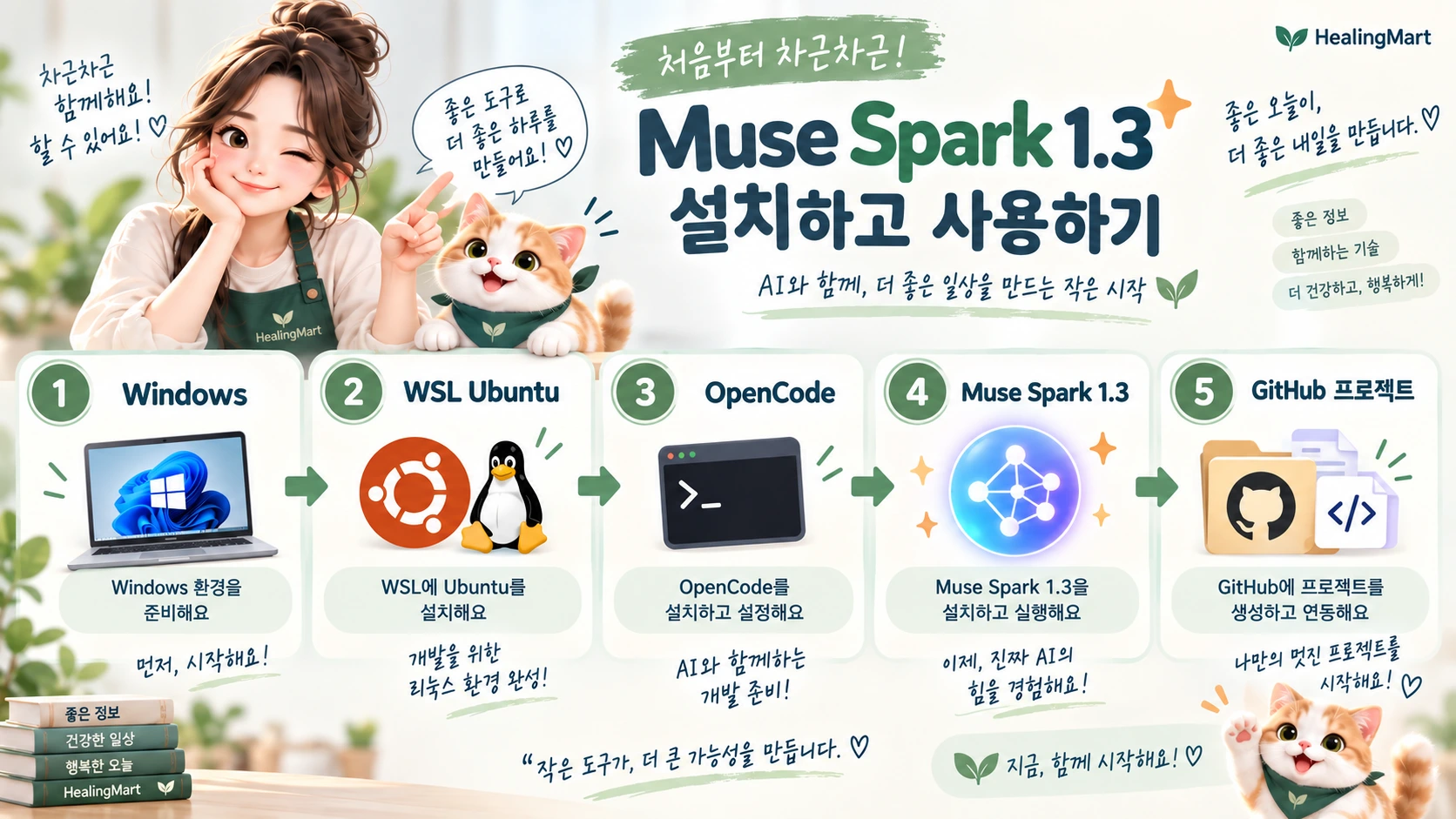
1. PowerShell을 관리자 권한으로 실행합니다
Windows 시작 메뉴에서 PowerShell을 검색한 뒤 관리자 권한으로 실행을 누릅니다.
2. Ubuntu를 설치합니다
wsl --install -d Ubuntu재부팅하라는 안내가 나오면 Windows를 다시 시작합니다.
WSL 자체가 오래된 경우 아래 명령으로 먼저 업데이트한 뒤 Ubuntu 설치를 다시 시도합니다.
wsl --update --web-download
wsl --install -d Ubuntu
3. Ubuntu를 처음 실행합니다
시작 메뉴에서 Ubuntu를 실행하면 처음 한 번 Linux 사용자 이름과 비밀번호를 정합니다. 이 비밀번호는 Windows 로그인 비밀번호와 별개일 수 있습니다. sudo 명령에서 사용하며, 입력할 때 화면에 글자나 별표가 보이지 않는 것이 정상입니다.
4. Git·GitHub CLI·curl을 설치합니다
sudo apt update
sudo apt install -y git gh curl
설치 확인:
git --version
gh --version
5. OpenCode를 설치합니다
curl -fsSL https://opencode.ai/install | bash설치 후 버전을 확인합니다.
which opencode
opencode --versionwhich opencode가 /mnt/c/Users/.../AppData/Roaming/npm/opencode처럼 Windows 경로를 가리킬 수 있습니다. 이 경우 WSL용 OpenCode를 PATH 앞쪽에 둡니다.
echo 'export PATH="$HOME/.opencode/bin:$PATH"' >> ~/.bashrc
source ~/.bashrc
hash -r
which opencode
opencode --version
OpenCode Zen에서 Muse Spark 1.3 Free 연결하기
opencode/connect/models이미 Muse Spark 1.3 Free가 목록에 보이고 실제 답변도 정상적으로 나온다면 기존 연결이 되어 있는 상태이므로 /connect를 다시 할 필요는 없습니다.
이제 GitHub 프로젝트를 연결합니다
핵심은 GitHub URL만 던지는 것이 아니라 repository를 내 컴퓨터에 clone하고 그 프로젝트 폴더 안에서 OpenCode를 실행하는 것입니다.
공개 repository
mkdir -p ~/projects
cd ~/projects
git clone https://github.com/OWNER/REPOSITORY.git
cd REPOSITORY
opencode
비공개 repository
먼저 GitHub 인증을 합니다.
gh auth loginGitHub.com → HTTPS → 브라우저 로그인을 선택해 인증한 뒤:
cd ~/projects
gh repo clone OWNER/REPOSITORY
cd REPOSITORY
opencode
Windows에 이미 프로젝트가 있다면 /mnt/c/Users/... 경로로 접근할 수도 있습니다. OpenCode 공식 문서는 Windows 드라이브 프로젝트 접근을 지원하면서, 가장 매끄러운 경험을 위해 ~/code/ 같은 WSL 파일시스템으로 repository를 clone/copy하는 선택지도 함께 안내합니다.
제가 가장 편했던 건 ‘말로 주고받으며 계속 고치는 것’이었습니다
예를 들어 처음부터 복잡한 개발 요청서를 만들 필요가 없었습니다. 실제로는 이런 식으로 작업을 이어갈 수 있습니다.
모바일에서 상단 영역이 너무 커.
조금만 줄여줘.
기존 기능은 건드리지 마.
수정한 뒤 화면을 다시 확인하고:
좋아. 그런데 아래 카드하고 간격이 너무 좁아.
10px 정도 숨을 쉬게 해줘.
또 스크린샷을 보여주면서:
screenshots/mobile-home.png 확인해줘.
지금 이미지처럼 히어로 부분이 어색해.
이 부분만 수정하고 다른 화면은 건드리지 마.
이런 식으로 사람이 개발자와 이야기하듯 조금씩 다듬을 수 있다는 점이 좋았습니다.
Git commit·push와 배포도 이어갈 수 있습니다
수정이 끝나면 build/test를 실행하고 Git diff를 확인한 다음 commit·push까지 맡길 수 있습니다. Cloudflare Pages·Workers, Vercel, GitHub Actions처럼 Git push가 곧 배포로 연결되는 프로젝트라면 push 이후 자동 배포까지 이어질 수 있습니다. 프로젝트에 별도 deploy 명령이 구성돼 있다면 그 명령을 실행하는 방식도 가능합니다.
초반에는 “수정과 테스트만 하고 push와 배포는 하지 마”라고 지시한 뒤 결과를 확인하고, 익숙해진 다음 commit·push·deploy 권한을 주는 편이 안전합니다.
무료라고 해서 아무 조건이 없는 것은 아닙니다
2026년 9월 19일 현재 OpenCode Zen 가격표에서 Muse Spark 1.3 Contributor Free는 입력·출력·캐시 읽기가 Free로 표시됩니다. 저도 하루 정도 사용하면서 Muse 모델 자체로 별도 비용이 발생하지 않았습니다.
또 “무료 모델”과 “Zen 계정 전체에서 어떤 상황에도 절대 0원”은 같은 말이 아닙니다. Zen은 billing 설정을 사용하고, 세션 제목 생성 등에 저비용 모델이 사용 내역에 나타날 수 있습니다. 무료 모델만 시험하려면 계정의 결제 설정과 auto-reload 상태도 함께 확인하는 편이 좋습니다.
무료 endpoint 특성상 사용자가 몰리거나 긴 출력을 반복하면 rate_limit_exceeded가 발생할 수도 있습니다. 실제 파일 수정 작업에서는 전체 파일을 채팅에 다시 출력시키지 않는 것이 좋습니다.
실제 repository 파일을 직접 수정해줘.
전체 파일 내용은 채팅에 출력하지 마.

마지막에는
1. 수정 파일
2. 변경 내용
3. build/test 결과
4. 남은 문제
만 짧게 정리해줘.
하루 써본 내용을 한 장으로 정리하면
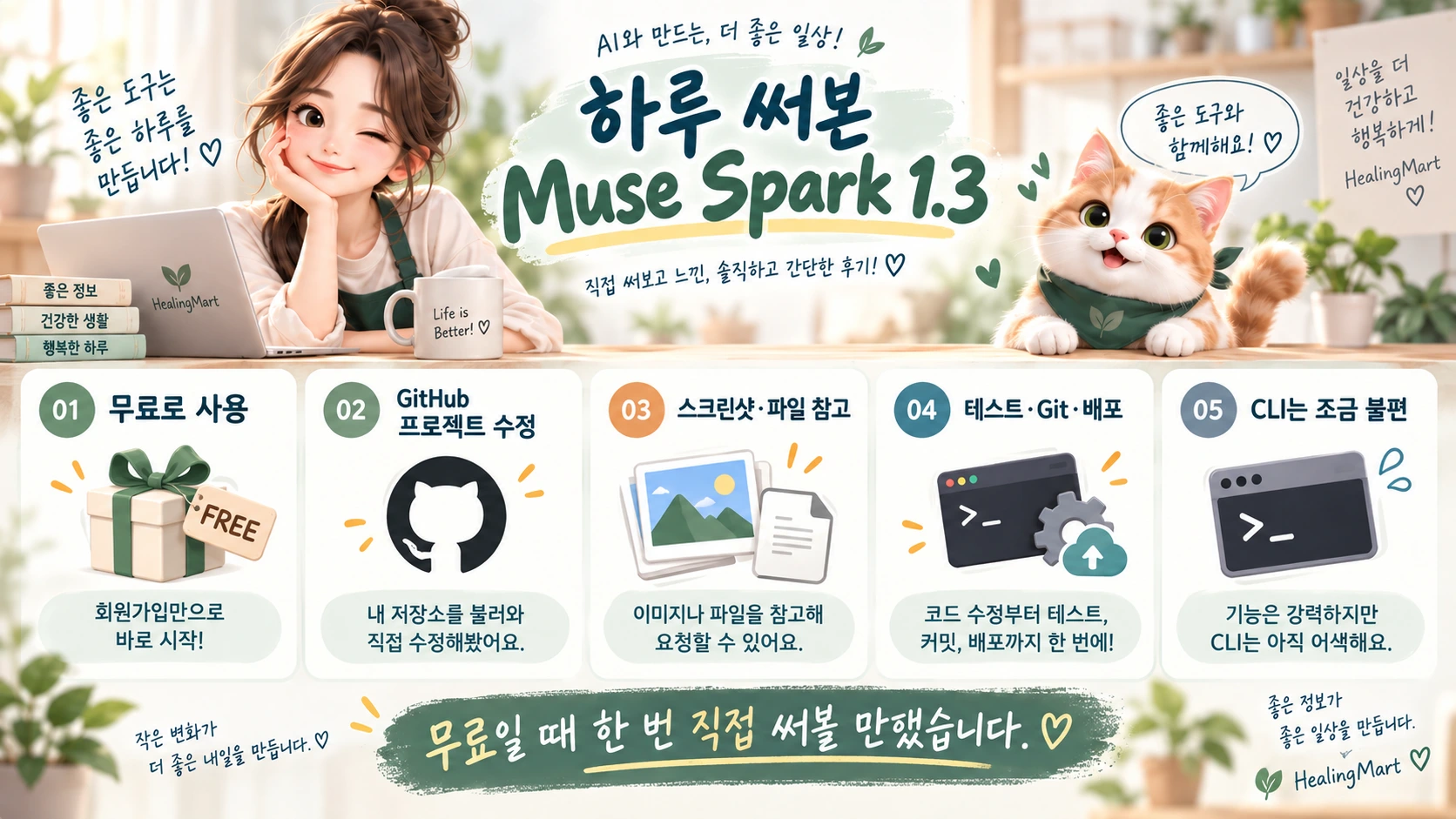
결론: 무료일 때 한 번은 직접 써볼 만합니다
제가 하루 정도 써본 범위에서는 기대보다 훨씬 괜찮았습니다. 특히 이미 GitHub에서 프로젝트를 만들고 있는 사람이라면 새 서비스를 처음부터 배우는 느낌보다, 지금 작업하던 repository에 AI 개발 파트너를 한 명 붙여놓는 느낌에 가깝습니다.
CLI라서 ChatGPT나 Codex의 GUI보다 처음 진입할 때는 불편합니다. 하지만 설치를 한 번 끝내면 다음부터는 프로젝트 폴더에서 OpenCode만 실행하면 됩니다.
wsl
cd ~/projects/프로젝트이름
opencode공식자료 확인
OpenCode — Windows (WSL)
Windows에서 WSL 사용을 권장하고, /mnt/c/ 접근과 WSL 파일시스템 사용 방법을 안내합니다.
Windows (WSL) 문서 확인 ↗
OpenCode — Zen
Muse Spark 1.3 Contributor Free의 현재 가격과 데이터 사용 조건을 확인할 수 있습니다.
OpenCode Zen 문서 확인 ↗
Meta AI Research
Muse Spark 1.3의 코딩·에이전트 성능 및 공개 벤치마크 설명을 확인할 수 있습니다.
Muse Spark 1.3 발표 확인 ↗
※ Codex·GPT-5.6 Sol·Claude Opus 5·GPT-6 Astra와의 ‘체감’ 비교는 필자의 하루 사용 경험이며 공식 순위나 동일 조건 벤치마크를 의미하지 않습니다.
이용안내 · 저작권 · 오류신고
힐링편의점은 생활정보와 다양한 웹도구를 통해 일상에 도움이 되는 정보를 제공합니다. 게시물과 웹도구의 결과는 정보 확인과 생활 편의를 위한 참고자료로 이용해 주세요.
건강·의료, 금융·재테크, 주거·부동산, 정부정책·지원금처럼 중요한 판단이 필요한 정보는 실제 이용이나 결정 전에 관련 기관의 최신 공식자료 또는 전문가의 확인을 권합니다.
자세히 보기
건강·의료
건강, 질병, 증상, 영양, 복약, 검사 및 치료 관련 내용은 일반적인 정보 제공을 위한 것으로
의료인의 진단·검사·치료·처방 또는 전문 의료상담을 대신하지 않습니다.
중요한 건강 판단은 의료전문가와 상담해 주세요.
금융·재테크 · 주거·부동산
대출, 투자, 보험, 세금, 금리, 환율, 부동산 및 계약 관련 정보와 계산 결과는
개인 상황, 금융기관, 계약조건과 관련 법령에 따라 달라질 수 있습니다.
중요한 거래나 계약 전에는 해당 기관 또는 전문가에게 확인해 주세요.
정부정책·지원금
신청 대상, 기간, 금액, 예산 및 조건은 변경되거나 조기 종료될 수 있습니다.
실제 신청 전 관계 정부·공공기관의 공식 공고와 최신 안내를 확인해 주세요.
AI·디지털 · 계산기·검색·웹도구
계산기, 검색, 자동 분석 및 AI 기반 결과는 입력값, 계산방식, 데이터 갱신 시점,
외부 API 또는 프로그램의 특성에 따라 실제 결과와 차이·오류·누락이 발생할 수 있습니다.
중요한 의사결정의 유일한 근거로 사용하지 말아 주세요.
생활·살림 · 자기계발·커리어 · 상식·교양 · 자동차·교통 · 여행·여가
가격, 운영시간, 교통상황, 서비스 이용조건 등은 지역과 시점, 개인 상황에 따라 달라질 수 있습니다.
실제 이용 전 관련 기관이나 서비스 제공자의 최신 정보를 확인해 주세요.
미니게임·테스트
미니게임과 테스트는 오락 및 일반적인 두뇌 활동을 위한 콘텐츠입니다.
결과는 개인의 능력, 성격, 건강 상태, 재산 또는 미래를 객관적으로 측정·진단·예측하는 자료가 아닙니다.
광고·제휴
사이트에는 광고 또는 제휴 링크가 포함될 수 있습니다.
경제적 이해관계가 있는 추천·소개 콘텐츠는 해당 게시물에서 별도로 표시합니다.
본 사이트가 직접 제작하고 권리를 보유한 콘텐츠, 디자인, 문구, 이미지와 웹도구 소스코드의 무단 복제, 재배포 및 상업적 이용을 금합니다. 내용을 인용하거나 공유할 경우 출처와 원문 링크를 함께 표시해 주세요.
외부 자료나 제3자 콘텐츠가 포함된 경우에는 해당 출처와 권리자의 이용 조건이 우선 적용됩니다.
© 2026 Healing Mart · 힐링편의점. All rights reserved.
웹도구나 미니게임이 정상적으로 작동하지 않거나 게시물에서 잘못된 정보를 발견하셨다면 아래 오류 신고 페이지로 알려주세요. 게임 또는 도구 이름, 사용 기기, 브라우저와 오류 내용을 함께 남겨주시면 문제를 확인하는 데 도움이 됩니다.
신고 내용에는 비밀번호, 주민등록번호, 전화번호 등 불필요한 개인정보나 민감한 정보를 작성하지 마세요.
